


VIC-3D 极坐标扩展实战:旋转部件与压力容器的径向/切向应变怎么测
应用说明系列 · VIC-3D 11 + Python
标准的 DIC 分析会默认输出笛卡尔坐标系下的位移与应变张量,这对多数平板试样已经够用;应变张量在直角坐标下以三个分量表达——exx(X 向正应变)、eyy(Y 向正应变)、exy(剪切应变)。但当被测对象是涡轮叶片、制动盘这类旋转部件,或是压力容器、管道这类天然呈径向变形的结构时,"径向膨胀""环向应变"这类物理量在直角坐标下会被混在 exx、eyy、exy 里,难以直接读取。
此时改用极坐标,应变将直接以径向 (R) 与切向 (θ) 的形式呈现——不仅读图直观,还能与教科书中的解析解对照验证。本文结合 VIC-3D 11 的 vicpyx 极坐标扩展模块,给出从校准到结果导出的完整操作流程,并附官方 4K 演示视频。

图1:笛卡尔坐标 vs 极坐标对比示意

图2:笛卡尔vs极坐标应变分量图
上图:同一应变张量,DIC 默认输出为直角分量 (exx, eyy, exy),经极坐标扩展后重表达为径向/切向分量 (err, eθθ, erθ)——三者一一对应,只是坐标基底不同。
一、为什么需要极坐标
DIC 默认给出的是 (x, y) 直角坐标下的位移与应变。对一般几何形态的试样完全适用,但以下三类场景中,极坐标才是更贴合物理本质的“原生坐标系”:
1. 旋转机械:分离径向与切向行为
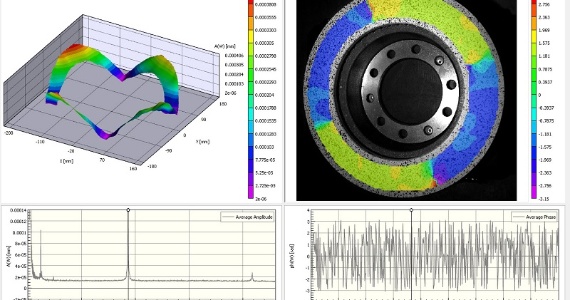
涡轮叶片、飞轮、制动盘等旋转或圆柱类部件,受力后往往表现为径向膨胀或切向滑移。在直角坐标下,这两种运动混在 X、Y 分量中;切换为极坐标后,就能一眼分离出径向与切向分量。
2. 压力容器与密封件:单独观测环向应变
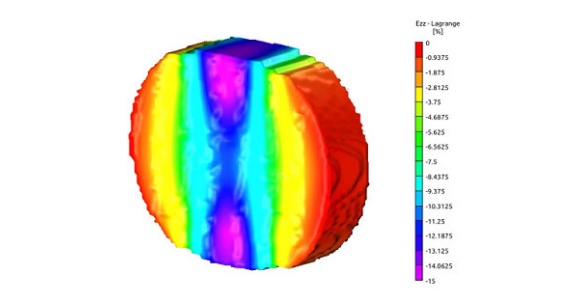
压力容器、管道、O 形圈密封件会沿径向自然变形。把环向应变(hoop / 切向)与径向应变分开分析,能直接洞察材料行为与失效模式——这些关键信息在直角坐标的表示下常常被掩盖。
3. 圆孔应力场:直接对齐解析解
圆孔周围的应力场天然遵循极坐标规律。用极坐标表示应变,测量结果可直接与教科书公式、解析解进行对照,验证和对比都更加便捷。
二、功能简介与前置条件
VIC-3D 11 通过 vicpyx 提供"极坐标扩展"模块,可在软件内直接获取 R/θ 方向的应变,无需导出到第三方软件进行后处理。
前置条件(请务必提前满足):
· 已安装 Python(vicpyx 依赖 Python 运行,否则扩展功能无法启动);
· 建议备好《VIC-3D 11 用户手册》(主工具栏点击"帮助"即可调出),扩展的操作细节都可在"帮助"选项卡中查阅。

图3:VIC-3D 11 主界面 / vicpyx 扩展入口
三、操作步骤(以官方示例数据为例)
1. 导入校准
导入校准图像,或沿用其他项目的校准数据。使用示例数据的用户请选择“校准→从项目文件”,选择包含校准与坐标信息的 .z3d 文件完成导入。
2. 检查校准数据
在"属性编辑器"中点击"校准"选项卡,确认校准数据已正确加载。
3. 导入测试图像
载入待测序列图像。
4. 定义感兴趣区域(ROI)
使用 Create Circle(创建圆) 工具圈定圆形 ROI;再用 Cut Circle(裁剪圆) 工具去除中间不需要的部分。

图4:创建圆 / 裁剪圆 操作画面
5. 调整子集并分析
设置合适的子集尺寸,点击 Start Analysis(开始分析)。在分析窗口的“后处理”选项卡下,取消勾选“Best plane fit(最佳平面拟合)”,再点击Run执行分析。

图5:后处理标签,注意关闭 Best plane fit
6. 确认当前无原生极坐标结果
分析完成后播放序列,右键打开轮廓变量列表——此时你会发现,列表中并没有极坐标(R, θ)相关的变量项,这也正是我们需要使用极坐标扩展的原因。

图6:右键列表,圈出缺失的 (R,θ) 项
7. 用Marker确定圆心原点
· 切换到 Marker Tracking(标记跟踪)工作区,为极坐标扩展找到正确的原点:
· 选择 Split Screen View(分屏视图) 便于双相机画面对照;
· 在相机 1 的圆心原点处放置一个椭圆标记;
· 使用 Associate Markers(关联标记) 工具,把相机 1 的椭圆标记关联到相机 2 的对应位置;
· 点击绿色箭头处理标记位置;
· 在"选项"选项卡中取消勾选"计算标记速度与加速度";
· 点击 Apply(应用) 后再点击 Close(关闭)。

图7:分屏视图下放置并关联椭圆标记
8. 导出标记数据
依次点击“数据 → 标记 → 导出标记数据,为文件命名后保存导出。”
9. 运行极坐标扩展
回到主工作区,点击“扩展 → 全场处理 → 极坐标” ;在"选项"选项卡中点击文件夹图标,导入刚导出的标记数据,再点击Run执行运算。

图8:Extensions → Full Field Processing → Polar Coordinates 入口与导入
10. 查看与导出结果
用右下角控件播放序列,即可看到极坐标下的应变等值线变量一也就是 err、eθθ、erθ 三张全场云图,与之前默认的 exx、eyy、exy 一一对应,只是换成了径向/切向读法。分析完成后右键可对结果进行复制、保存或导出为视频、PDF 、图像等格式。

图9:极坐标下的等值线变量
四、进阶:用 iris 做 4K 动态演示
如果需要把多个对象、文字与动画整合到同一条时间轴上,点击 iris 图标即可进入编辑界面。官方示例将logo、文本、图像序列与多个 2D/3D 图表统一完成动画化,并导出为 4K 视频——相关操作可详见 iris 教程系列《Visualizing Digital Image Correlation》的"Polar Coordinate"一集。
五、小结
场景 | 极坐标带来的直接价值 | 直接读到的应变分量 |
涡轮叶片、飞轮、制动盘 | 径向膨胀 / 切向滑移一眼分离 | err(径向)、eθθ(环向/切向) |
压力容器、管道、O 形圈 | 环向应变单独分析,失效模式识别更清晰 | err(径向)、eθθ(环向应变单独成图) |
圆孔应力集中 | 可直接与解析解、教科书公式对照验证 | err、eθθ、erθ(与解析解同基底) |
VIC-3D 11 的 vicpyx 极坐标扩展,把这套分析能力直接集成到软件内部,省去了额外后处理的繁琐步骤。只要提前确定好圆心原点、关掉 Best plane fit、完成 Python安装,几步操作就能获得径向/切向的全场应变结果。
本文基于 Correlated Solutions 官方 Application Note《Polar Coordinates Extension in VIC-3D 11 with vicpyx》本地化整理,视频与图片版权归原厂所有。